2014年3月6日 星期四

Visual Basic 第3篇_看著圖片圖片動ㄘ動

這篇,會教大家做一個exe執行檔(存檔方式請看第一篇),也就是可以帶去沒有裝VB的朋友家炫耀,或許,功能不怎麼好玩,但是,你的沒學過VB朋友是寫不出來的,寫完這一篇就代表你的階級已經跟別人不一樣了。
程式功能:上下左右移動圖片、左上左下右上右下、顯示圖片、隱藏圖片、禁止最大化。

"移動"這個指令,非常的特別,它用到的單字是"Left"、"Top"(X軸、Y軸),在Left中"+"代表的是向右、"-"代表的是向左;在"Top"中"+"代表的是向下、"-"代表的是向上


這個等等會用到所以要先看一下喔!
1.新增一個專案,放入11個"Button"物件,和一個"PictureBox"、"Lable",排列大致如下
小技巧:想要排的整齊,可以去設定屬性中的"size"調整大小,以下圖為範例:"button1"40,120;"button3"120,40;另為你在移動物件的時候會有藍色的對準線,這樣就可以隨心所欲地排列整齊囉


(1)Button:按鈕物件
(2)PictureBox:放置圖片的物件

2.更改Button屬性中的"Text";在此附上箭頭的特殊符號↑↓← →↖↗↙↘;中間那顆是未來復位的功能紐,可以改成◎;圖中的"Button10"位置是"顯示圖片"功能紐;Button11是"隱藏圖片"功能紐;並調整一下適中的字型大小,以上是建議的修改,當然大家也可以打成中文(左、上、右....),和移動成你喜歡的位置;  Lable1屬性的Text打上你的名字,屬名為你自己的作品;PictureBox屬性的Image放入一張你喜歡的圖片(...>本機資源>匯入),圖片不要太大,或者自行用編輯圖片的軟體更改大小後再匯入,圖片要打開Aotosize(在屬性的SizeMode中),這樣就可以看到完整的圖片。


3.更改button屬性中的"Name"這是用來更改物件名稱的(更改後在寫程式時可以容易辨別);分別是:U、D、L、R、RU、RD、LU、LD、reset、open、close(上 下 左 右 右上 右下 左上 左下 復位 顯示 隱藏);讀者也可以改成不一樣的,只要你自己看得懂就好

4.開始寫程式
點兩下↑進入編輯:"點一下↑所要進行的動作"的程式碼,"PictureBox1.Top = PictureBox1.Top - 8",(把等號右邊的式子運算後,存入左邊的式子),這行程式碼的意思是"把圖片向上移動8像素";8這個數字可以隨意更改,越大移動越快;接下來可以按開始來測試一下,向上的按鈕有沒有作用。


接下來編輯其他按鈕的程式碼
向下:PictureBox1.Top = PictureBox1.Top + 8
向左:PictureBox1.Left = PictureBox1.Left - 8
向右:PictureBox1.Left = PictureBox1.Left + 8
左上:PictureBox1.Top = PictureBox1.Top - 8
        PictureBox1.Left = PictureBox1.Left - 8
右上: PictureBox1.Top = PictureBox1.Top - 8
        PictureBox1.Left = PictureBox1.Left + 8
左下:PictureBox1.Top = PictureBox1.Top + 8
        PictureBox1.Left = PictureBox1.Left - 8
右下:PictureBox1.Top = PictureBox1.Top + 8
        PictureBox1.Left = PictureBox1.Left + 8
如圖,可以在每個物件的程式碼後免加一個註明,以方便日後的維護工作


接下來要用"復位"這個按鈕,"SetBounds(x,y,width,height)"中的x,y是物件的座標位置,width,height為物件的寬度和高度;這次要移動的物件為picturebox1 而且動作是復位,所以我們要知道復位的座標,先把圖片移動到一個你覺得中間的位置,移動後滑鼠不要按到其他東西,右下角的座標值記下來。


開始編輯復位按鈕,"PictureBox1.SetBounds(188, 192, 0, 0)",四個值都要設定不然會出錯,如果未來有需要增加物件寬長度了話,必須這樣打"PictureBox1.SetBounds(1,2,picturebox1.width+3,picturebox1.height+4 )",數值是按照需求去更變的;另外如果有遇到圖片移動到按鈕的地方時,圖片會覆蓋按鈕,請在設計的地方,圖片按右鍵>移到最下層


顯示圖片、隱藏圖片:我們按下這兩個按鈕時要他們執行甚麼工作,這是很重要的事情,有時候可以先想一下在編寫程式碼,會比較清楚;
1.當我按下"隱藏圖片"時,圖片要不見,所有按鈕要變成假的(顯示圖片除外),因為沒有圖片時做移動的指令對使用者來說是沒有意義的,而且圖片已經隱藏了,"隱藏圖片"再按一下也沒意義,只剩下按"顯示圖片"是有意義的事情,並且把隱藏按鈕變色,讓使用者清楚知道目前是在什麼樣的狀況
2.當我按下"顯示圖片"時,圖片要出來,全部按鈕都要恢復,顯示圖片隱藏,因為圖片已經出來了,再按一下"顯示圖片"也是沒意義的事情,圖片出來了,移動按鈕對使用者來說就變得很重要,並且讓顯示圖片變色,讓使用者知道目前是在顯示圖片的情況
3.程式一開始運行時,預設的情況是"顯示圖片",所以程式一打開要呈現出按下"顯示圖片"時的狀況
這次需要用到兩個屬性,Enable(設定物件是否啟動);Visible(設定物件是否隱藏)

以上是我要這兩個按鈕做的事情,先從第3項開始,到顯示圖片的屬性中的Enbled更改為Flase,Backcoloer改個你喜歡的顏色,並且記下你選擇的顏色代號(本示範為coral)

再來第1項,開始編輯"隱藏圖片"程式碼:
        PictureBox1.Visible = False(圖片隱藏)
        U.Enabled = False(向上按鈕不啟用)
        D.Enabled = False(向下按鈕不啟用)
        L.Enabled = False(向左按鈕不啟用)
        R.Enabled = False(向右按鈕不啟用)
        RU.Enabled = False(右上按鈕不啟用)
        RD.Enabled = False(右下按鈕不啟用)
        LU.Enabled = False(左上按鈕不啟用)
        LD.Enabled = False(左下按鈕不啟用)
        reset.Enabled = False(復位按鈕不啟用)
        close.Enabled = False(隱藏圖片按鈕不啟用)
        close.BackColor = Color.Coral(隱藏圖片按鈕顏色更改)
        open.Enabled = True(顯示圖片按鈕啟用)
        open.BackColor = Color.Transparent(顯示圖片按鈕顏色更改為無色)
這個時候自然而然地已經顯現出,物件名稱(name)更改的重要性了,如果沒更改的人搞不好還再查看哪一個按鈕是哪一個功能,以上的語法(物件名稱.要調整的屬性名稱=設定值)


結果發現,功能一切正常,不過出現了一則警告


翻成白話文,意思就是"close"這個字是VB的內建字元,會產生衝突,建議換掉;好吧,那我們就去屬性的(name)把它刪掉一個字,變成"clos",原本以為全部的有"close"程式碼都要去手動刪掉"e",結果發現VB很貼心的全部幫我換掉囉~

最後,我們發現到一個問題,當我們按下最大化或調整視窗大小的時候,物件的位置不會變,會影響整體美觀;因此我們要教大家如何固定視窗大小;進入"form1"的屬性(視窗),更改"MaximizeBox"屬性(決定視窗是否擁有最大化功能),改成"Flase",接下來去"FormBorderStyle"(視窗樣式)更改設定值,設定值意義如下(以下影片有背景音樂 抱歉><)

None                   無邊框
FixedSingle           固定的邊框
Fixed3D                     固定的3D樣式邊框
FixedDialog           可調整大小的邊框
FixedToolWindow      不可調整大小的工具視窗邊框
SizableToolWindow    可調整大小的工具視窗邊框

這裡建議設定的是"FixedSingle",然後順便更改一下"text"用個你喜歡的名字,再來測試看看有沒有其他問題,沒有了話就可以存檔囉~


接下來就是本篇最重要的".exe"檔,存好後,到你儲存的資料夾(本範例的專案名字為"第二篇"),第二篇\第二篇\bin\Debug\第二篇.exe(如果找不到資料夾,請到本篇的最上方看一下,你一定沒造做),把它複製到桌面上後(檔名可以改一下),打開它(部分防毒會叫 此時點一下忽略就好),發現這就是我們剛剛做的!這下可以帶去朋友家炫耀囉~

恭喜你~你已經是會寫一個完整.exe檔的工程師了~!完美收工~

2014年3月3日 星期一

Visual Basic 第2篇_點一下 給答案

首先要介紹的指令是:"Debug.Print",這是一個可以讓("")內的文字顯示在輸出視窗的指令

1.新增一個專案後,在工具箱點一下"Lable"在form的視窗中拖曳適當大小,並放開  你會發現他並沒有按造你拖曳的大小顯示,先別緊張,一步一步慢慢來


2.再來,該是好好橋一下Lable1的大小的時候了,輕輕點一下Lable這個標籤,看到右下角的屬性欄,裡面的配置中有一個"AutoSize"這個屬性,請把它設定成"False",就恢復你剛剛拖曳的大小囉~順便調整一下from視窗和lable標籤 的大小吧!


先來解釋一下你們剛剛操作的東西:
(1)Lable:用來放置文字的標籤
(2)在VB中拖曳一個新的物件,那個物件都會被預設命名為:物件名稱1(lable1),當拖曳第二個同樣的物件就會變成"物件名稱2",當然,這名子只是暫時的,可以更改他的名子,以便寫程式時辨識
(3)屬性欄:這是用來調整物件屬性的欄位,裡面有很多屬性可以調整(也可以用程式碼調整屬性)
(4)autosize:讓物件自己依照文字的內容大小調整自己的大小,依情況下去設定
(5)Flase在VB屬性中是"否"的意思,True為"是"
(6)在你要調整屬性的物件按一下,屬性欄就會跳到那個物件的屬性

3.調整"Lable1"屬性中的"Text",打上你要出現的問題;到"Font"更改文字大小和字形,"ForeColor"更改字體顏色,"BackColor"更改標籤背景顏色,並且再次調整適當的大小
(顏色選單中  選自訂 可以看到更多顏色)


(1)Text:設定物件中要顯示的文字
(2)Font:設定字型大小
(3)ForeColor:更改物件中字體的顏色
(4)BackColor:物件的背景顏色

3.點一下紅框的部分,開始寫程式囉~


4.在"一般"下拉後選擇"Form1事件","宣告"選擇"Click"(圖中的紅框處),在第2行按一下,輸入"Debug.Print("送你吃不用錢") '註:debug",其中("")中的文字可以任意更改,那就是你輸入的問題想要顯示的答案,'註:debug 這個可以不用打,只要前面打'就是註解用的,會用綠色的方式顯示,目的在於讓寫程式的人更容易判別程式所代表的含意;寫程式秘訣:寫程式的大小寫是不影響的,當你打上deb的時候,會發現下面出現Debug這個單字,這個時候按下一個要打的符號.,就會自動出現這個單字(通常沒有出現讓你選擇的單字時就代表打錯了,註解和("")內的東西例外;可以到 工具>選項>文字編輯器>Basic一般>勾選自動換行,可以更清楚的察看程式碼)


(1)Debug.Print這個指令是讓("")內的文字顯示在輸出欄上的工具
(2)第2行Private Sub:VB開頭保留字,不可更改
Form1:物件的名子,可在屬性的(Name)更改
Handles:處理
Me.Click:要觸發的事件(表單中按一下)
End Class:程式結尾

5.點一下上面的開始,並把出現的視窗縮小,到上面的 檢視>輸出,這個時候把剛剛出現的視窗還原,按一下白色的地方,你會發現輸出欄出現你剛剛打的答案囉~


【6】VB數學用法


7.在剛剛打的程式中("")內改成(5^11),記得""要刪掉喔! 再按一次執行,會發現VB幫我們算出"5的11次方"的答案了呢


收工
請續看第3篇

Visual Basic 第1篇_安裝入門介紹

首先請到微軟網頁http://www.visualstudio.com/zh-tw/downloads
下載Visual Studio Express 2013
註:要註冊微軟帳號才能下載喔!!
接下來我們需要等待一段很漫長的時間,順便來介紹一下:在所有微軟的軟體中有"Express"的都是免費版本
再來Visual Studio是用來編寫程式的工具之一,成品可以儲存成.exe,放到網路中供大家使用
安裝完成後,就可以打開囉~


到左上方的 檔案>新增>專案  選擇"windows form 應用程式",為方案建立目錄要打勾,選擇你要儲存的資料夾,和打上名稱,按下確定,即可新增一個專案囉
此時請你把,游標移動到左邊的小工具按一下,並點一下小釘子把它釘起來,以方便日後的工作


收工

請續看第2篇

2014年3月1日 星期六

行動電源怎麼選?

行動電源種類繁雜,面對上千款的行動電源,從便宜到昂貴,幾乎每個商家都說自己的行動電源很安全,不使用回收電芯,甚至還有商家直接把容量吹捧到30000mah,也有直接把安規標章秀出來的,到底要選哪一款,才對得起你的生命呢?


認清安規標章


(1-1)


常見的行動電源安規標章有:

美國UL


(2-1)


歐盟CE


(2-2)


澳洲C-TICK


(2-3)


台灣商品檢驗


(2-4)


墨西哥NOM


(2-5)


中國ccc


(2-6)


美國FCC


(2-7)


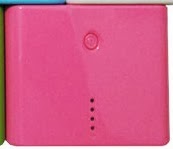
基本上,以上的安規,有其中一樣就很了不起了,因為絕大部分的行動電源是長這樣的


(2-7)


甚麼安規標籤?我都沒有啦!頂多給你一個網路找到的CE標籤XDD

說實在的,如果真的不是大廠做出來的,安規標籤大多都只有CE而已,真真假假 假假真真,安規標籤有時候也只是參考用...那還有甚麼辦法呢?

選擇大廠雄安心 ,行動電源製造商比較大間的像是sXny、gigXbyte、....等,基本上如果是大廠做出來的東西,賣家都會說明這是哪一家做的,如果不安心也可以上網找一下這個製造商的名譽,當然電芯也可以做參考選擇


(1-2)


常見的電芯製造商有samsXng,panasonXc....等,當然,如果這個行動電源用的是大廠電芯賣家也會標示出來,只不過價錢要看清楚,一般這些電芯一顆的價格為250元左右,容量為3.7v/3000mah(有關容量的換算請至:行動電源容量標示合格嗎?),如果賣家說用的是日本進口電芯,6顆電池容量30000mah,價錢699,孩子 別被騙了,那裏面裝的東西都是慘不忍睹的阿...

拆,或許不是最好的方法,不過從做工的精細度是可以看出品質的


(1-3)


熱敏電阻,絕緣紙片,絕緣膠帶,防碰撞泡棉,真不愧是一顆5600mah/1500元的行動電源
至於你要的是保固還是眼見為憑那就自行三思囉~

自己製作

訪間有許多人在賣行動電源外殼加主板的配件,像沒屋頂的  打個關鍵詞"18650DIY"就會出現許多款式的外殼,至於那塊主板安不安全就要看賣家的良心了,DIY有甚麼好處呢?電芯可以去 PC家 買到安心的原廠電芯,當然,如果你家有一台3D列印機(前提是你要會3D製圖),可以去網路買一塊18650專用的行動電源板,自己設計外殼,容量要多大就有多大,想要甚麼造型都可以,甚至更厲害一點的自己設計電路,不過一個好的電路都很複雜,要自己做出來是不太可能的事,所以網路看一下賣家信譽,測試照片,還是可以挑到好板子的,或者是你非常重視安全,也可以去買Li-po的電池來裝,如果沒有電子底還是建議不要輕易嘗試...因為小小的錯誤,再好的電芯都有可能變C4